
Ubuntu — это универсальная операционная система, предназначенная для работы на разных типах компьютеров, серверов, портативных устройств, включая PowerPC, RISC-V и ARM архитектуры.
Установка Ubuntu Server на компьютер может отличаться в зависимости от используемой архитектуры, но, в рамках этой статьи, мы будем рассматривать установку на X86-64 совместимые системы.
Для установки OS Ubuntu Server 22.04 на локальный сервер (которым может служить давно устаревший домашний ПК или ноутбук с битым экраном, которые как «чемодан без ручки», и выкинуть жалко, и пользоваться уже ни как) нам понадобится образ, подходящий для используемой архитектуры. Скачать установочный образ операционной системы здесь и подготовить загрузочный носитель, как было ранее рассказано тут.
После того, как установочный носитель будет готов — вставьте его в сервер, и выберете в BIOS загрузку с этого носителя (если вы не знаете, как это сделать — обратитесь к руководству пользователя для вашего устройства), сохраните настройки и перезагрузитесь.
На приветственном окне инсталлятора выберете вариант загрузки
Try or Install Ubuntu Server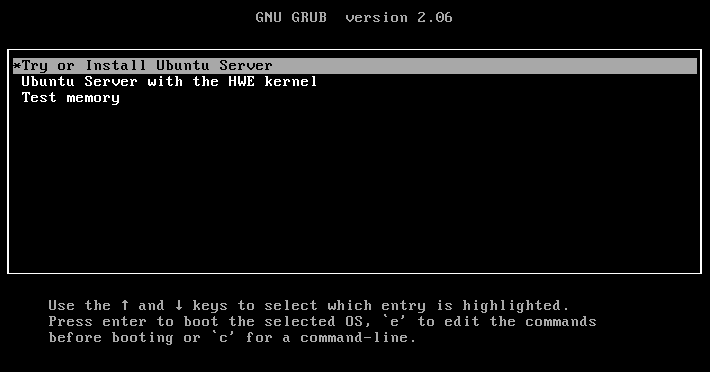
и нажмите клавишу «Enter».
На данный момент все версии дистрибутива Ubuntu Server поддерживают установку и нормальную работу только в консольном режиме (но есть варианты установки различных WEB панелей управления), то есть без графического интерфейса.
Если вы четко решили для себя ознакомится с работой любой операционной системы на базе Linux, то вам рано или поздно придётся столкнуться с консолью, так почему не начать привыкать к ней сразу?
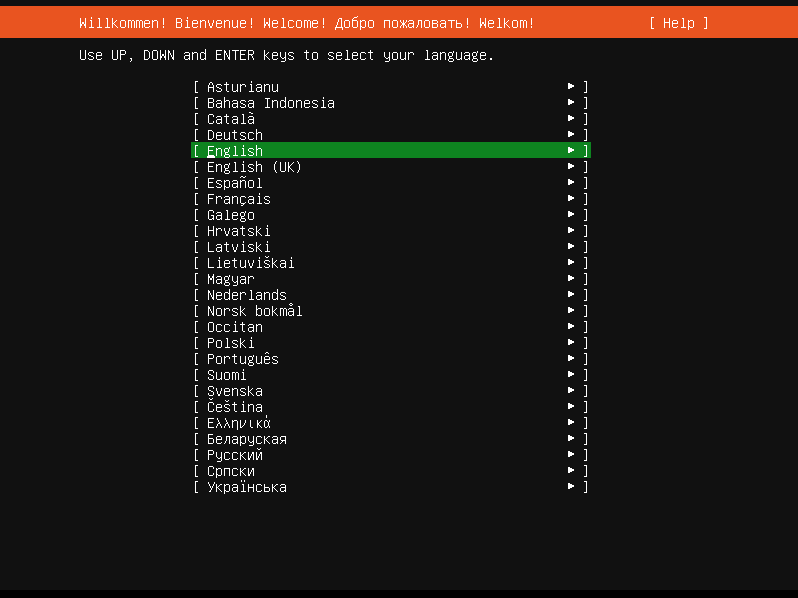
Пошевелив мозгами вам будет предложен выбор языка инсталлятора. Настоятельно вам рекомендую выбрать вариант «English», как показано на скрине ниже, так как большинство руководств и комьюнити по Linux используют именно английский язык и термины, и, если у вас в процессе установки что-то пойдет не по плану, то найти причину может быть весьма затруднительно.
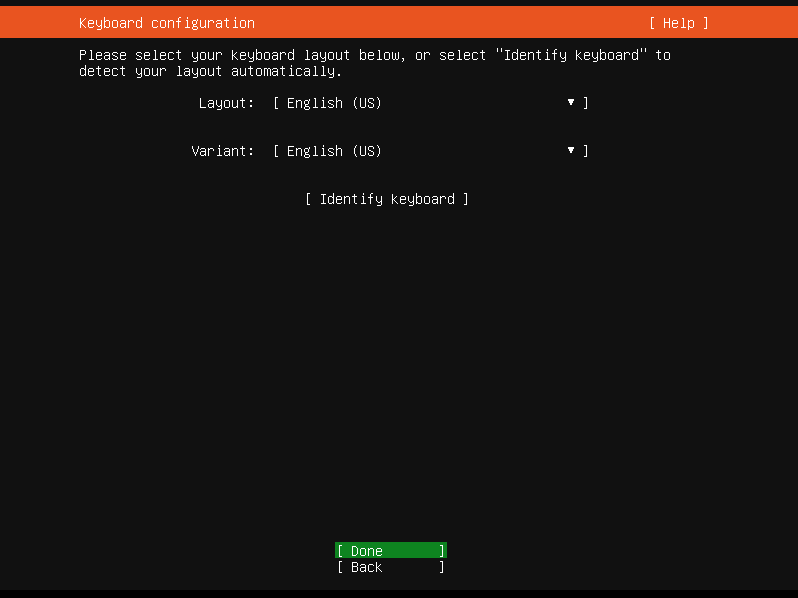
Следующим этапом станет выбор раскладки клавиатуры. Тот тоже следует оставить вариант по умолчанию.
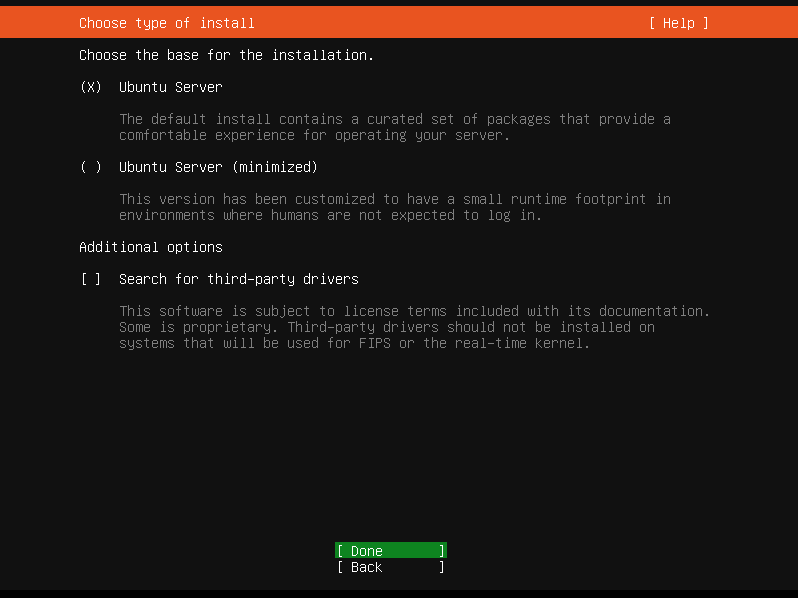
Ubuntu Server может имеет два варианта установки — обычная и минимальная. Обычная версия содержит набор установочных пакетов, рекомендованный для комфортной работы сервера. Минимальная — это минимальный набор, достаточный для функционирования сервера. Выбрав минимальную версию вы можете столкнуться с такой проблемой, что установка и запуск дополнительных приложений будет происходить дольше, так как системе придется скачивать больше пакетов из списка зависимостей. Поэтому рекомендую вам устанавливать стандартную версию (выбрана по умолчанию), если вы не преследуете цель использовать как можно меньше места на системном диске.
Далее инсталлятор проверит и покажет наличие и установки сетевых устройств.
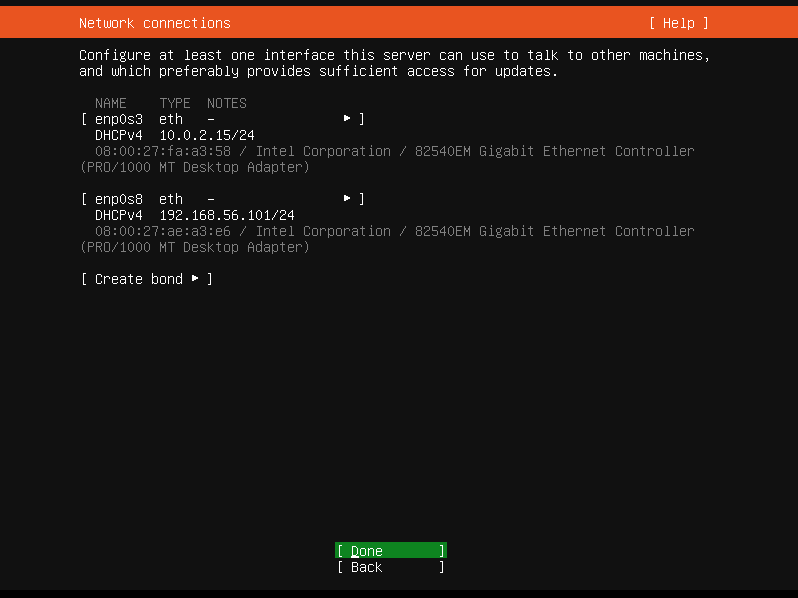
На скрине выше показаны два сетевых адаптера, так как я использовал виртуальную машину для демонстрации процесса установки. В вашем же случае, скорее всего будет указан только один адаптер. Для каждого адаптера также указан IP адрес, полученный по DHCP от маршрутизатора, или другого сервера, если DHCP изначально доступен. Если в строке с IP адресом у вас пусто, то, следует провести настройку в ручную, в соответствии с требованиями используемой вам сетевой инфраструктуры.
Для доступа к репозиториям (хранилища установочных пакетов и обновлений), может понадобиться настройка подключений к прокси серверу.
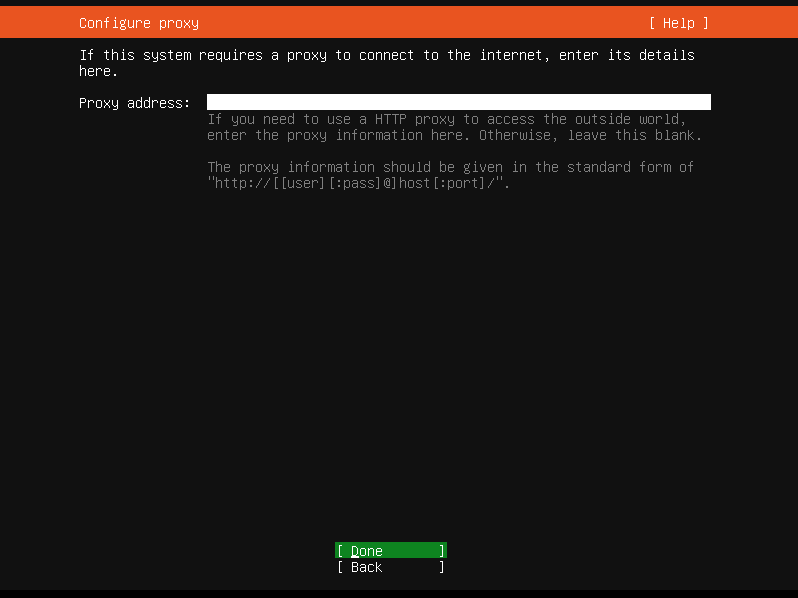
Но, обычно это не требуется и строку адреса прокси мы оставляем пустой.
Разработчики дистрибутивов Linux используют зеркалирование серверов для повышения эффективности и надежности своих репозиториев. Это помогает ускорить загрузку программных пакетов, распределять нагрузку на серверы и обеспечивает непрерывность работы в случае возникновения проблем с основным сервером. Кроме того, такая стратегия позволяет учесть региональные особенности и соответствовать различным законодательным требованиям. Поэтому следующим этапом станет выбор и проверка регионального зеркала.
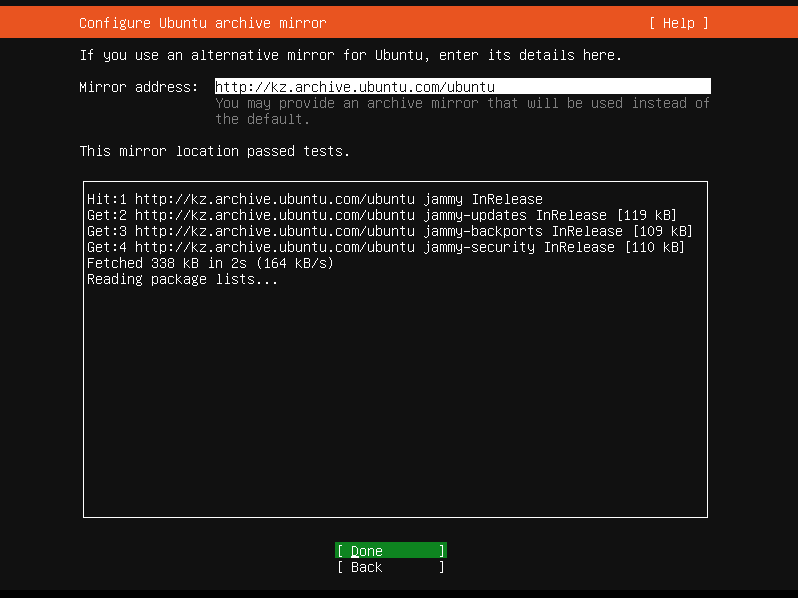
Инсталлятор автоматически определил регион установки сервера и предложил вариант зеркала. Соглашаемся с ним и переходим дальше к настройке системного диска.
При установке инсталлятор по умолчанию предложит нам установить систему используя весь диск в качестве системного.
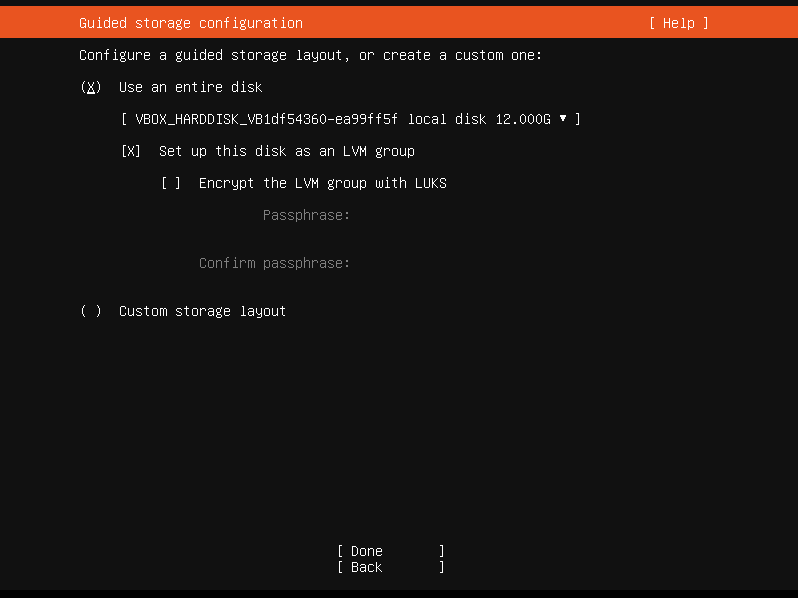
Согласимся с этим, выбрав »Done’. Далее нам покажут как будет выглядеть разметка диска.
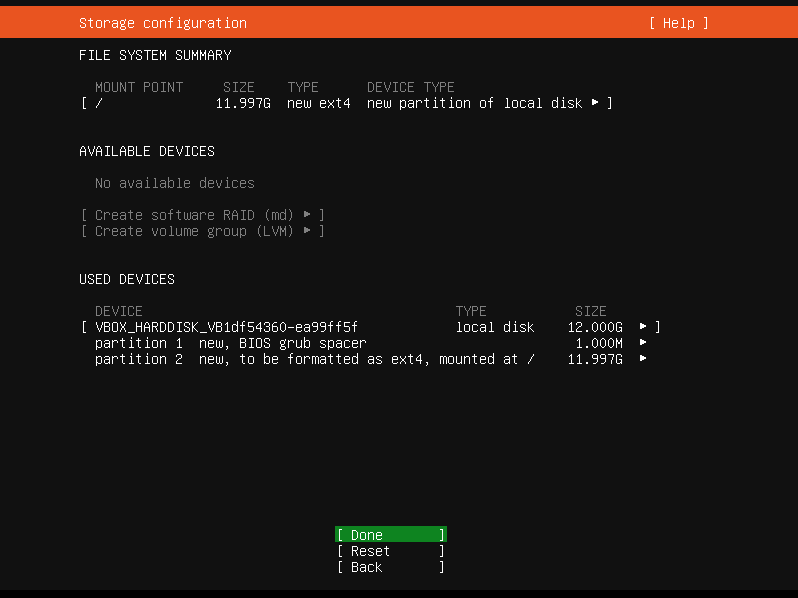
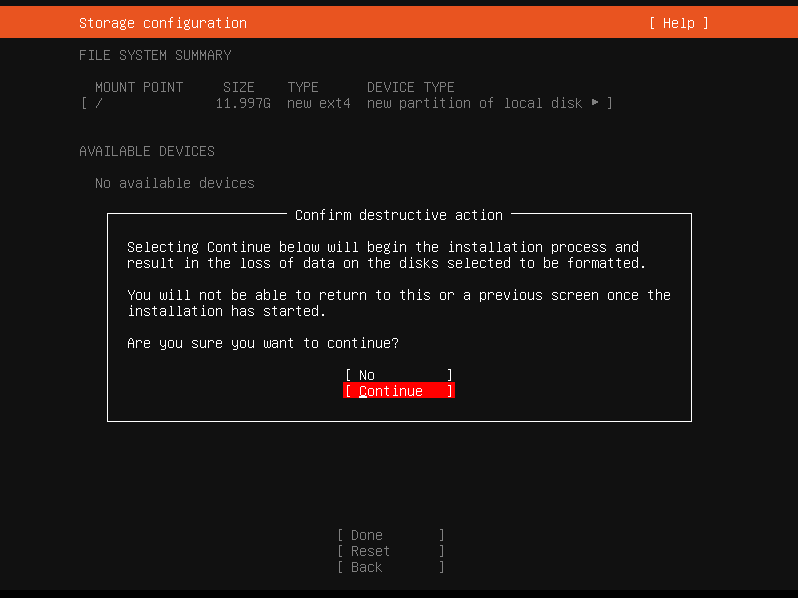
Соглашаемся с этим и подтверждаем это еще раз, как на скрине ниже.
Для идентификации сервера и аутентификации пользователя — необходимо указать начальные данные, такие как имя сервера, логин и имя пользователя, пароль учетной записи.
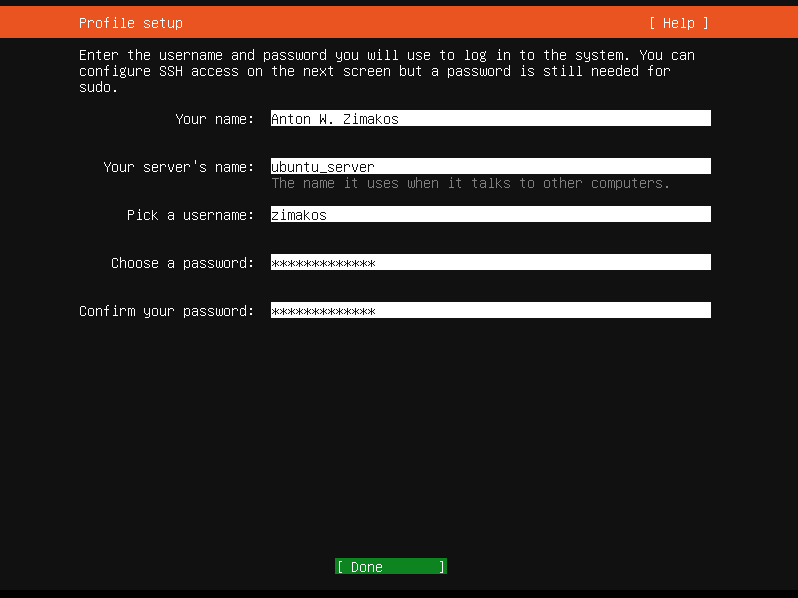
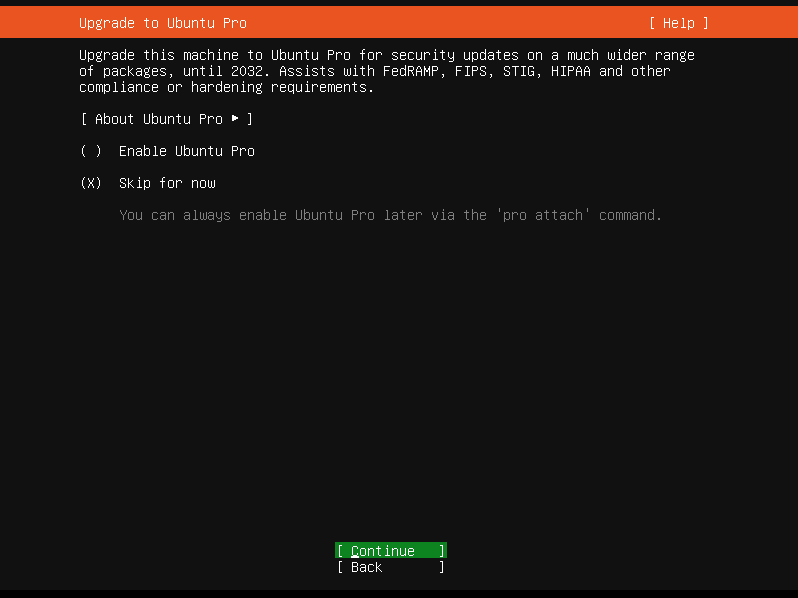
С января 2023 компания Canonical начала предлагать версию Pro для своих LTS дистрибутивов, начиная с Ubuntu 16.04, это премиальная конфигурация Ubuntu, предназначенная для разработчиков, бизнес-сред и профессионального использования. Подписка предлагает более безопасную среду DevOps с исправлениями безопасности, поддержкой в течение 10 лет за $25 в год для рабочей станции и $500 для каждого сервера.
Спасибо компании Canonical за заботу о пользователях, но, мы пойдем другим путём, просто отказавшись от Pro версии, так как и обычной нам будет достаточно.
На следующем шаге инсталлятор нам предложит установить некоторые расширения и приложения, которые чаще всего используют в составе серверной операционной системы.
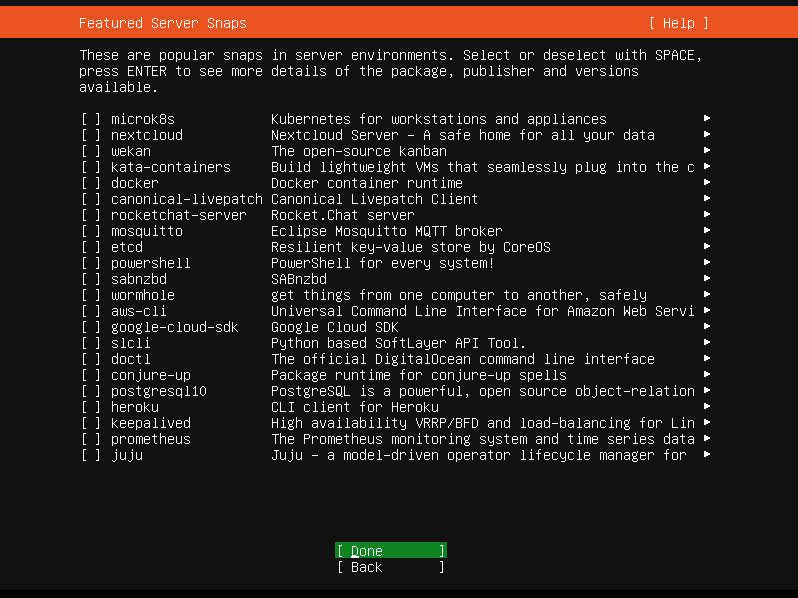
Отмеченные приложения установятся автоматически. Но, для дальнейшего знакомства с ОС и приемами работы, мы пропустим этот этап, просто не отмечая ничего из предложенного. Часть из этих приложений некоторым из нас никогда не понадобятся, а установку и настройку других мы изучи с вами в последующих статьях.
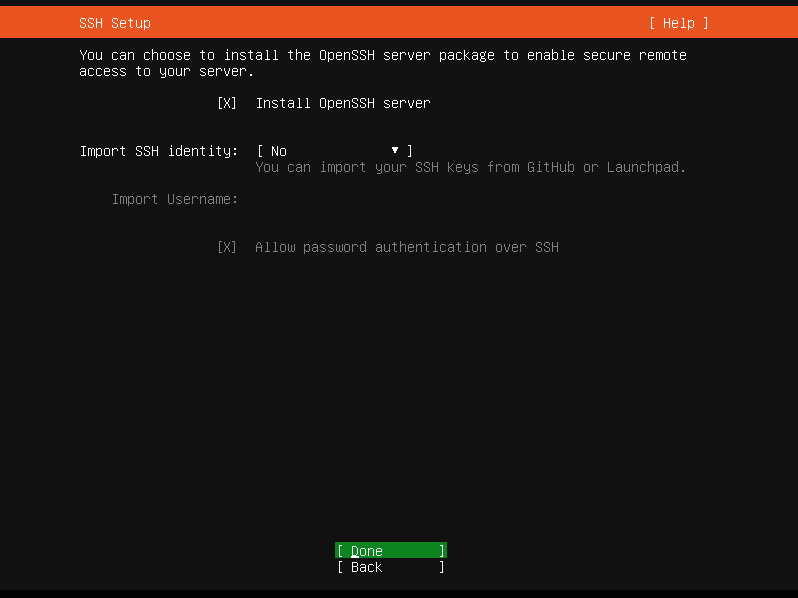
В связи с тем, что сервер, как правило, является обособленным компьютером, доступ к которому физически ограничен узким кругом лиц, для обеспечения доступа к его интерфейсу и командной строке требуется настроить удаленное подключение с использованием SSH. Данный протокол, используется для безопасного входа на удаленные системы. Это самый распространенный способ получения доступа к удаленным серверам Linux.
Инсталлятор большинства дистрибутивов предлагает автоматически установить OpenSSH server и, Ubuntu не исключение. Отмечаем пункт «Install OpenSSH server» и продолжаем установку.
На финальном этапе инсталлятор установит все необходимые пакеты.
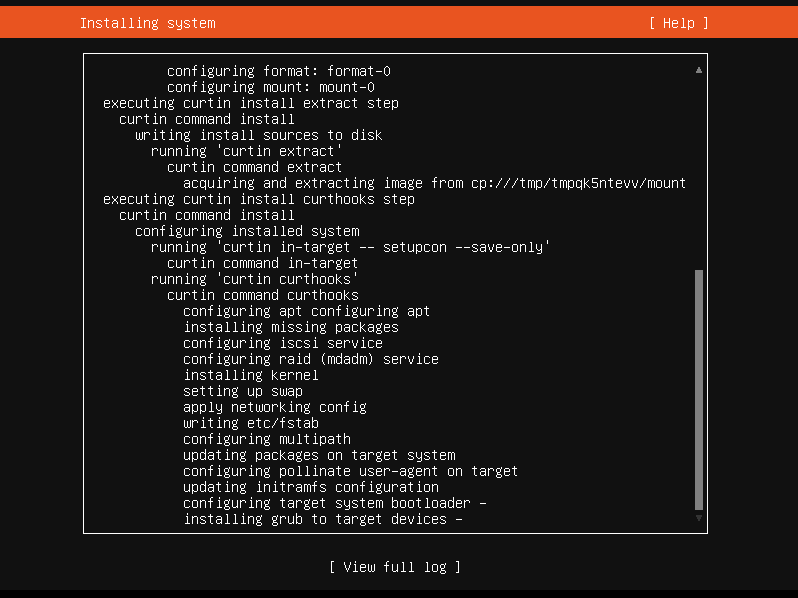
А так-же проверит и установит обновления.
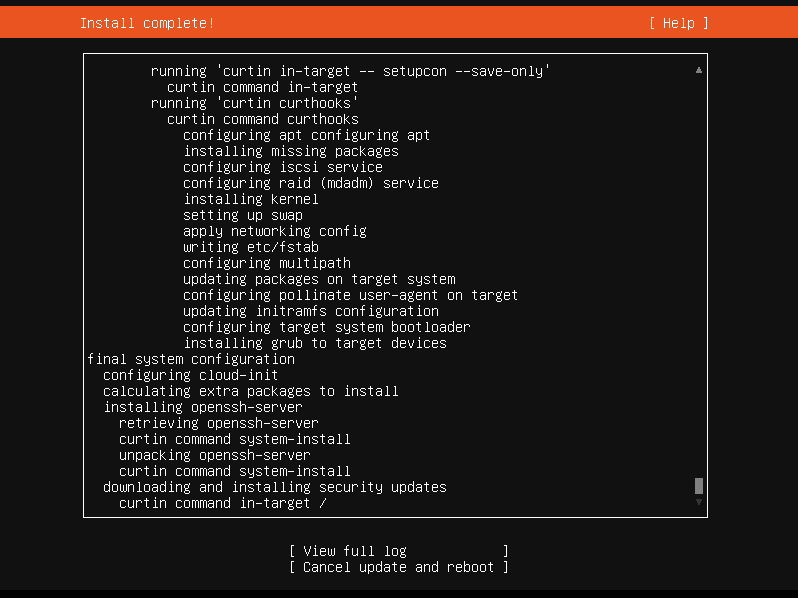
Установку обновлений можно пропустить, и обновить систему позднее, но, я рекомендую немного подождать, чтоб получить максимально актуальную версию всех программных пакетов.
По завершению установки инсталлятор сообщит нам, что «Install complete!» и попросит перезагрузить систему.
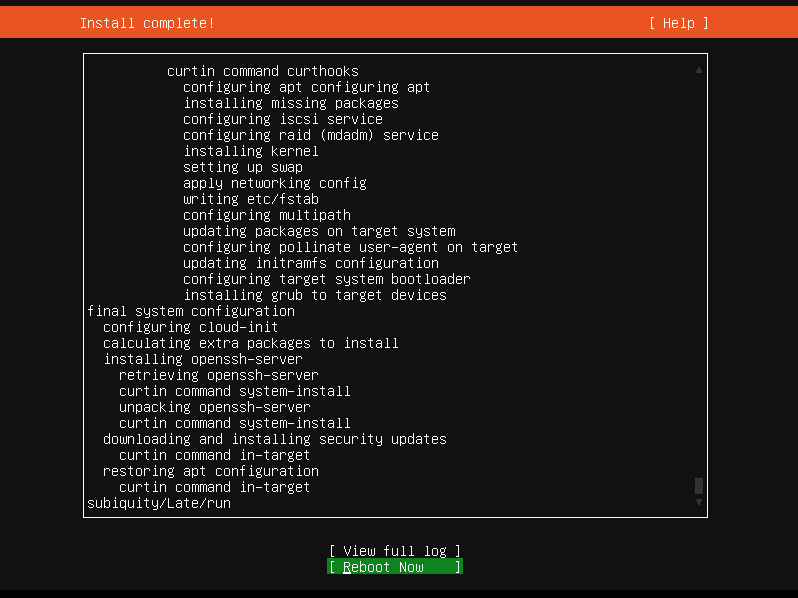
На этом установка операционной системы завершена. Конечно, нам еще предстоит произвести некоторую настройку и установку дополнительных пакетов, но, об этом мы поговорим чуть позже, а пока произведем дождемся, пока система перезагрузится и покажется стартовый экран.
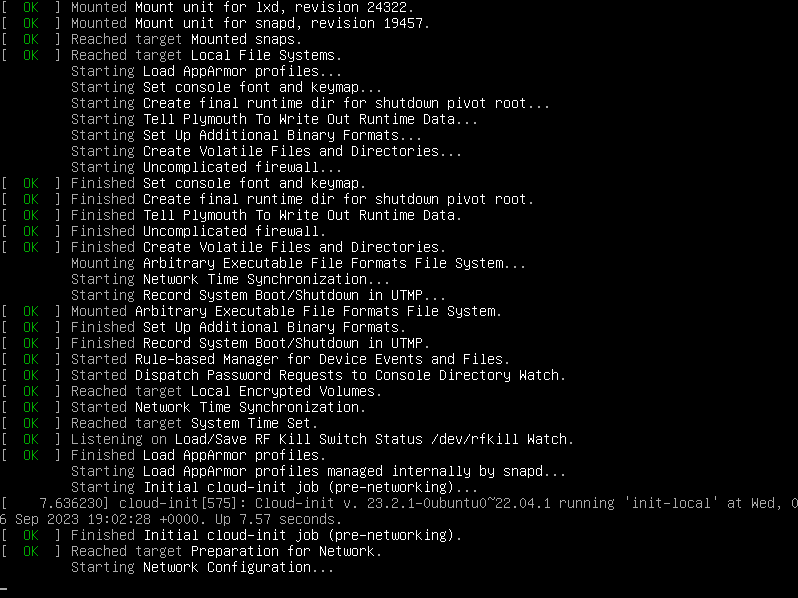
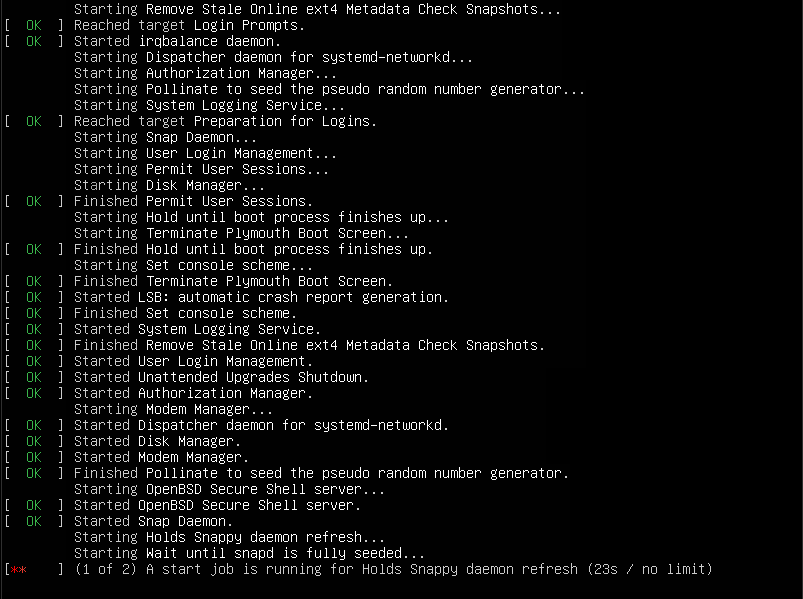
После первой перезагрузки мы увидим следующий экран
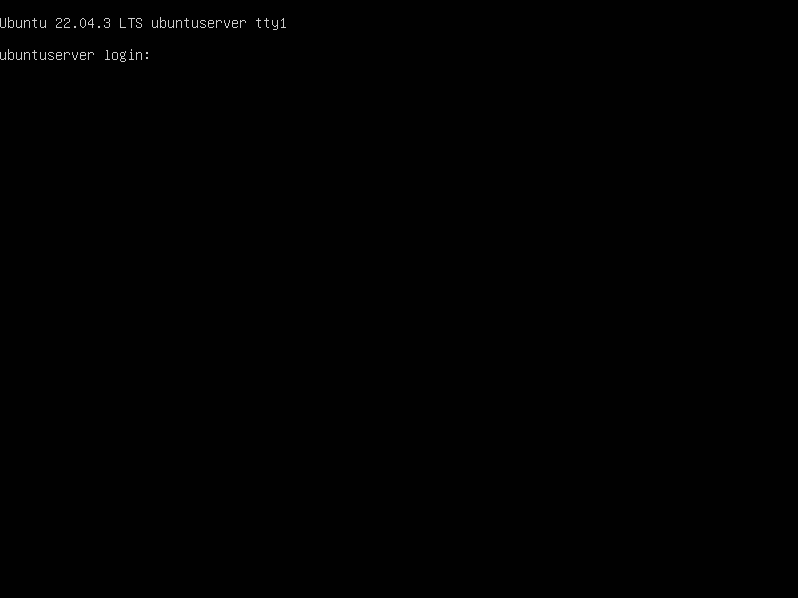
но, не спешите, просто подождите, или нажмите «Enter», и он станет вот таким
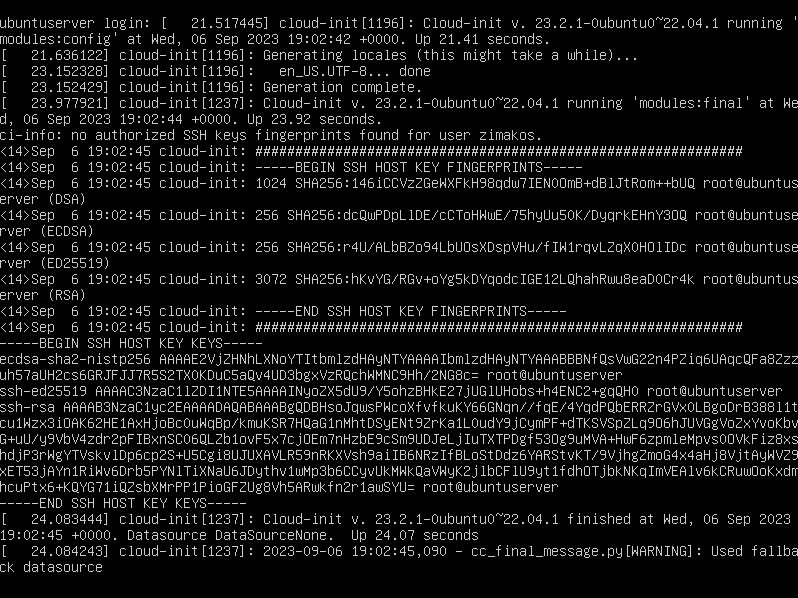
в этих строках мы видим, что система сгенерировала ключи для SSH подключений. Записывать и хранить их нет никакого смысла, на данном этапе эти строки носят больше информативный характер.
Нажмите еще раз клавишу «Enter», чтоб получить снова окно приглашения в систему
$servername login: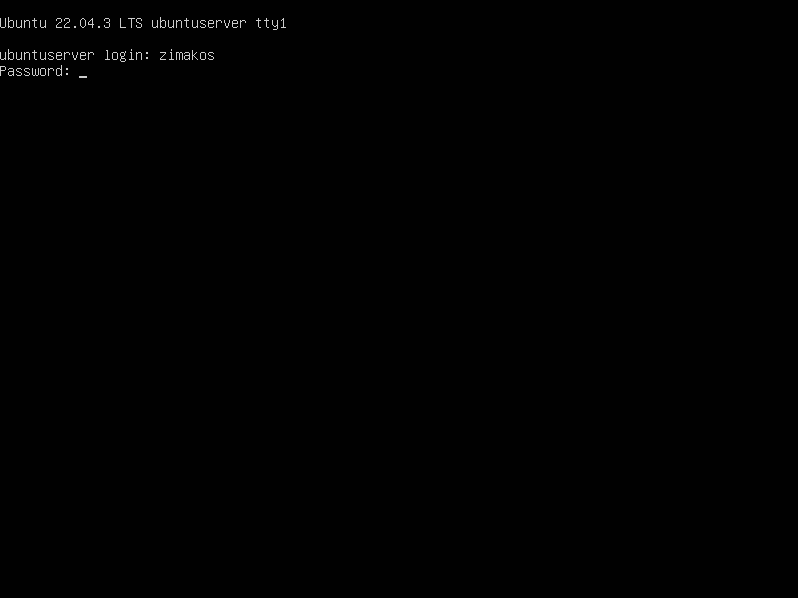
Введите свой логин и пароль. Внимание!!! При вводе пароля, курсор будет оставаться неподвижным, и даже звездочек вам не покажет. Просто введите свой пароль и подтвердите его нажатием клавиши «Enter».
Все, мы с вами в системе.
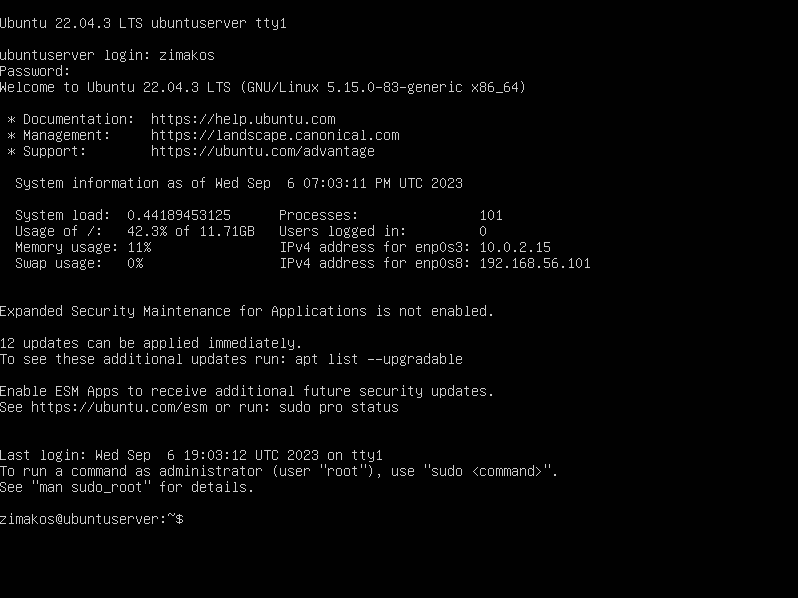
Здесь мы видим информацию о версии установленной ОС, версию ядра Linux, ссылки на справочную информацию по системе и техподдержку, системное время (после установки система считает, что находится в часовом поясе UTC), покажет загруженность системы, системного диска, а также настройки сетевых адаптеров и информацию о времени последнего входа в систему.
Запомните и запишите IP адреса, установленные для сетевых адаптеров, они будут необходимы каждый раз, когда мы будем удаленно подключаться к серверу по SSH.
Для выхода из системы достаточно просто ввести команду
$ exitЭта статья содержит огромное количество скриншотов, так как мне хотелось максимально подробно показать процесс установки системы для тех, кто столкнулся с этим в первый раз.
Если вы используете удалённый VPS или вам необходимо подключиться к уже настроенному серверу, эта информация вам, к сожалению, не пригодится. Тем не менее, далее мы разберём само подключение и работу с удалённым сервером через SSH и сделаем с вами первые шаги по освоению операционной системы. Частично дальнейшая информация будет актуальна и для других систем, основанных на deb дистрибутивах, в том числе и десктопных.
Добавить комментарий